施工员要复训吗?官方报名入口避坑指南,3步搞定不白交钱
怕考不过白交钱?这是很多想入行或者刚入行的兄弟最担心的事。其实,只要找对官方报名入口,搞清楚“施工员要复训吗”这个核心问题,你的钱才花得明白,时间才不白费。别听外面那些中介瞎忽悠,说什么“交钱包过”、“内部名额”,那是割韭菜。
今天咱们不整虚的,直接扒一扒施工员证书的办理全流程。我是从濮阳公路工程现场干出来的,见过太多因为不懂流程、没搞清政策而白扔几千块学费的案例。这篇文章,就是把你从报名到拿证、再到后续维护的所有坑都给你填平。
一、 搞清身份:施工员证书到底要不要“复训”?
很多新人一上来就纠结:我考出来的施工员证,是不是每几年都要重新培训一次?会不会像驾驶证那样要年审?
结论先行:不需要传统意义上的“复训”,但需要“继续教育”。
这里有个巨大的误区。很多人把“继续教育”和“复训”混为一谈。复训通常指没考过或者证书过期作废后的重新学习;而继续教育,是证书有效期内,为了保持知识更新而必须完成的学分积累。
以河南省为例,根据河南省建设职业技能鉴定机构发布的最新文件,建筑施工企业关键岗位人员(包括施工员)的职业技能证书是终身有效的,不需要每年去交钱“年审”。但是,这不代表你考完就可以把证扔抽屉里吃老本。
1. 证书有效期的真相
施工员证书一旦考取,电子证照在住建部或省级住建厅平台注册后,长期有效。只要你的身份信息没变,岗位没发生大的行业变革导致证书类别取消,这个证就一直是你的。
但是,这里有个大坑:注册与证书是两码事。
- 证书本身:证明你具备施工员的知识储备和技能水平,终身有效。
- 注册资格:如果你要在工地担任专职施工员,并且需要挂靠在有资质的企业里,往往需要完成一定学时的继续教育,才能在系统里显示“正常状态”。
2. 最新政策变化要点
以前有些省份要求每年交钱培训,现在国家大力推行“放管服”,简化了流程。
- 取消强制性年审:大部分省份(包括河南)已经取消了每年强制性的缴费年审。
- 继续教育常态化:虽然不强制每年交几百块钱给中介,但要求从业人员每年完成规定的继续教育培训学时(通常是16-24学时,各地略有不同)。这些学时可以通过线上网课完成,很多平台甚至有免费或低价课程。
避坑提示: 如果中介告诉你“不交钱明年证就废了”,他就是在骗你。你可以直接去当地住建局官网查询证书状态,或者登录官方报名入口对应的查询平台核实。只要系统显示有效,你就安安心心干活,别交那个冤枉钱。
二、 报名全流程拆解:从查询到缴费,一步别错
知道了不用频繁复训,那怎么从零基础到拿到证?这一节咱们把流程拆细,特别是针对濮阳及周边地区的公路工程从业者,怎么操作最稳。
1. 第一步:确认报考资格与时间节点
施工员考试通常不是一天考完,而是分批次、分地区。
报名条件:
- 学历要求:一般要求中专及以上学历,建筑工程、道路桥梁等相关专业。如果是非对口专业,通常需要有一定的从业年限(如2年)。
- 年龄限制:一般要求18-60周岁,身体健康。
- 注意:濮阳地区的公路工程项目多,对道路方向的专业背景比较友好,但如果是纯土木工程背景,也完全符合报考条件。
时间节点:
- 关注官方报名入口。河南省通常由各市住建局或指定的鉴定机构组织。
- 报名时间不固定,有的市一年考2-3次,有的半年一次。
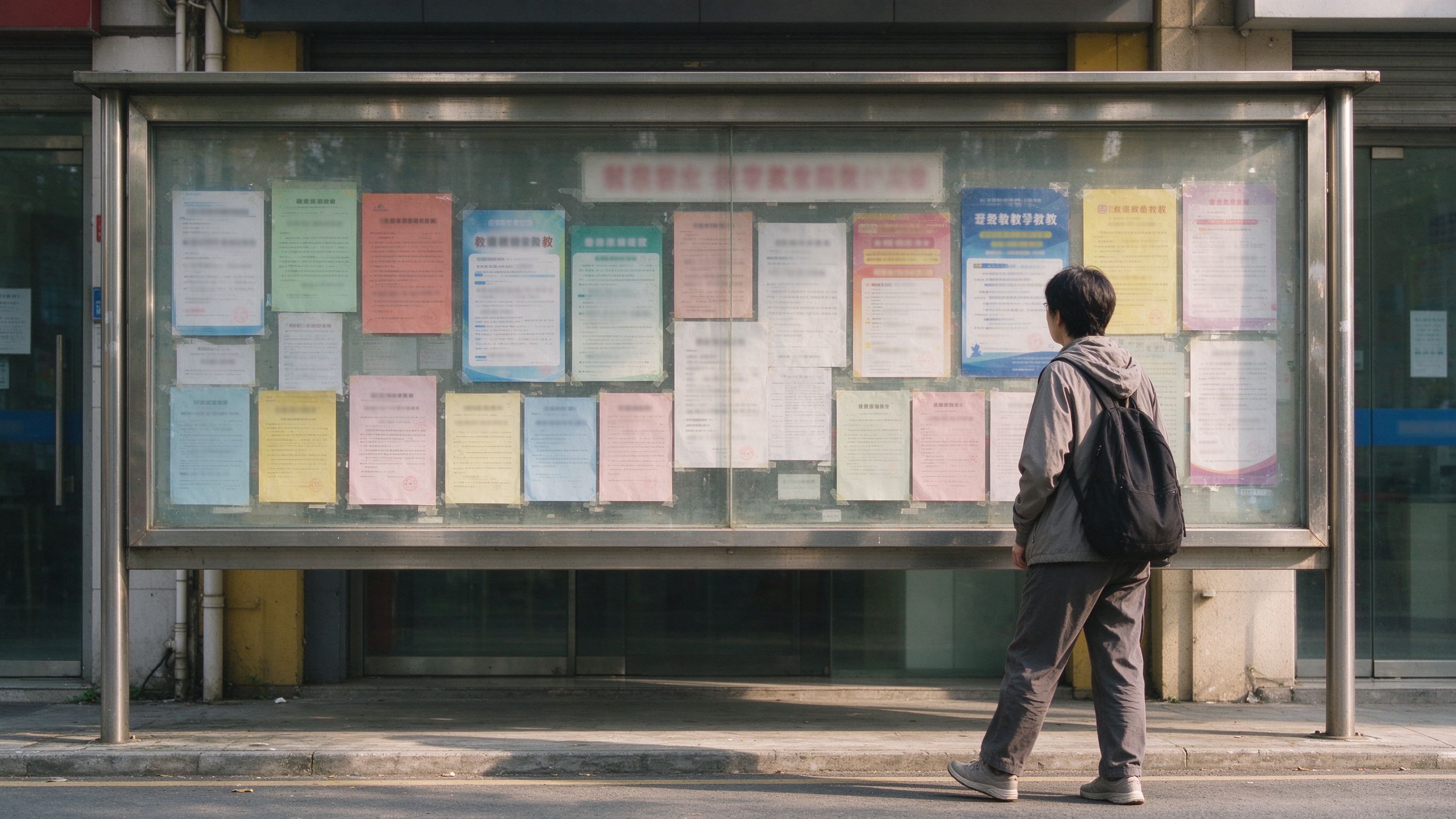
- 实操建议:每个月初去河南省住房和城乡建设厅官网,或者你所在市(如濮阳市)住建局的网站,查看“人事考试”或“职业技能鉴定”栏目。不要只盯着微信推文,那些往往是中介发的广告。
2. 第二步:官方报名入口操作详解
这是最容易出错的环节。很多人搜“施工员报名”,跳出来的全是中介网站,名字起得像政府网站,其实全是广告。
正确的官方报名入口怎么找?
- 首选省厅官网:访问“河南省住房和城乡建设厅”官网。
- 查找公告:在首页找“通知公告”或“职业技能鉴定”专栏。
- 下载报名表:找到具体的报名通知,里面会附带《河南省建筑施工企业关键岗位人员职业技能鉴定报名表》。
- 在线注册/填报:
- 如果是个人报考,通常需要在指定的网络平台(如河南省建设职业技能鉴定中心指定的系统)进行个人账号注册。
- 填写个人信息、上传身份证照片、学历证书扫描件。
- 关键点:照片要求非常严格,白底免冠,尺寸35x45mm,格式JPG,大小不超过100KB。很多兄弟因为照片不合格被退回,耽误了报名时间。
表格:报名材料清单自查表
| 材料名称 | 要求细节 | 常见错误 |
|---|---|---|
| 身份证 | 正反面扫描件,清晰无遮挡 | 过期身份证、反光严重 |
| 学历证书 | 学信网认证报告或毕业证扫描件 | 非原件、字迹模糊 |
| 工作证明 | 单位盖章,注明岗位和年限 | 公章不清晰、岗位写错 |
| 照片 | 近期白底免冠,电子版 | 红底、戴眼镜反光、生活照 |
3. 第三步:审核与缴费
- 资格审核:提交后,等待后台审核。通常3-5个工作日。审核不通过会提示原因,比如学历不达标、照片不合格等。及时修改重新提交。
- 缴费:审核通过后,在规定时间内缴费。费用一般在100-200元左右,具体以公告为准。
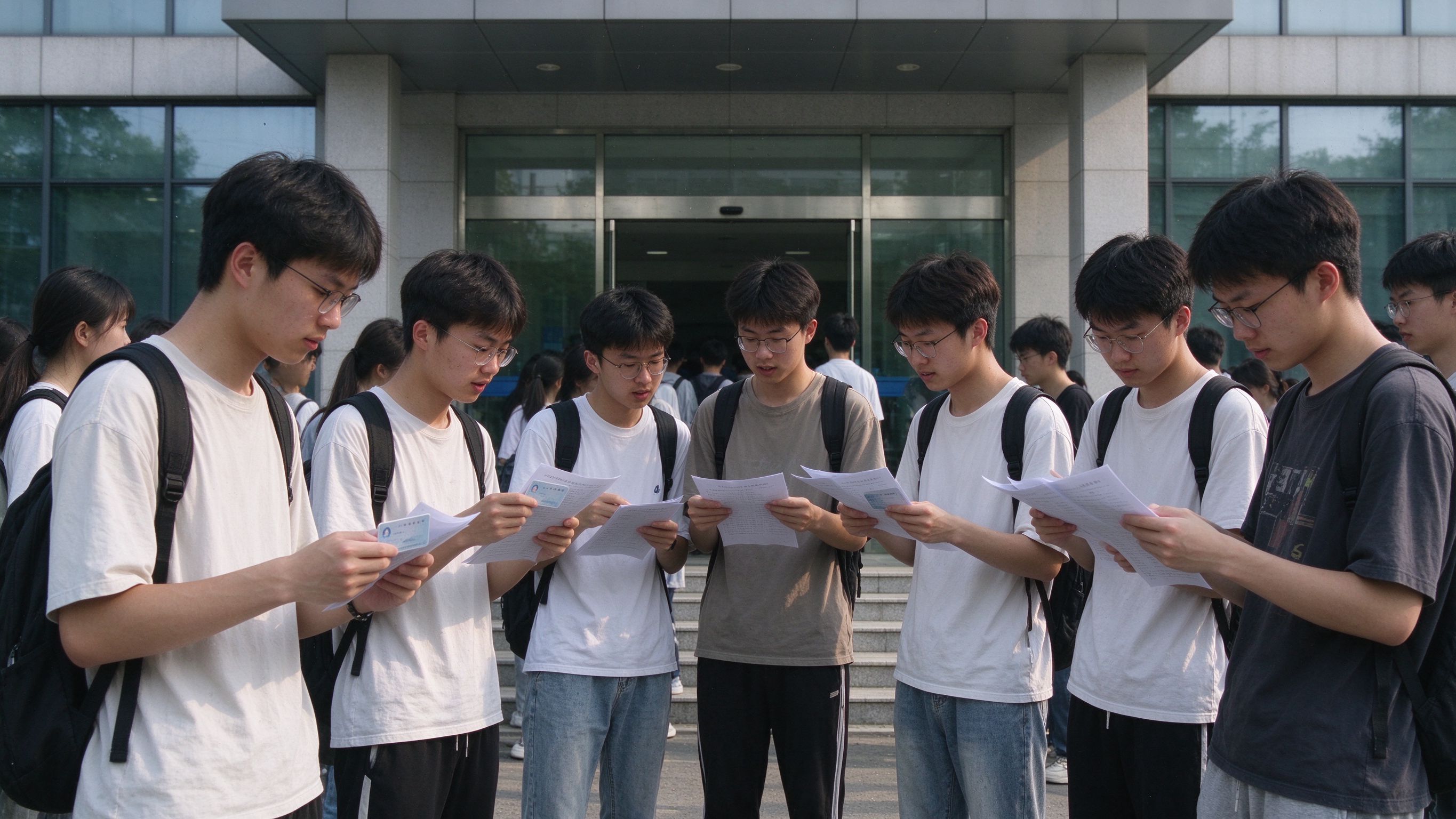
- 准考证打印:缴费成功后,考前一周左右登录系统打印准考证。务必核对考点地址,濮阳的考点可能在市区,也可能在县区,别跑错了。
三、 备考与考试:怎么学才能一次过?
施工员考试难度不算大,但知识点细。很多人觉得“我都干工地了,还怕这个考试?”结果一做题,错得稀里哗啦。
1. 考试形式
- 题型:通常是单项选择题、多项选择题、判断题。
- 满分:100分,60分及格。
- 时间:120分钟。
- 内容:施工管理基础、建筑施工技术、职业健康安全、法律法规等。
2. 备考策略:别死记硬背
对于濮阳的公路工程从业者来说,你们有天然优势,因为现场经验就是最大的教材。
- 利用现场经验:看到塔吊,就想想塔吊安拆的安全规范;看到混凝土浇筑,就想想配合比和养护要求。把书本知识往现场套,记得牢。
- 刷真题:不要买那些厚厚的辅导书,直接找近3年的真题。施工员考试的题库复用率很高,很多题换个数字就再考。
- 重点章节:
- 施工管理:进度、质量、成本控制的基本概念。
- 安全规范:这是重中之重,也是现场最容易出事故的环节。比如基坑支护、脚手架搭设、临时用电。这些必须熟记。
- 新技术应用:近年来,BIM技术、装配式建筑的内容占比在增加。如果你还没接触过,这部分需要专门花时间理解概念,不需要会操作软件,但要懂原理。
3. 考试当天注意事项
- 提前到场:提前30分钟到达考点,带好身份证和准考证。
- 涂卡技巧:如果是在机考,注意屏幕显示;如果是纸笔考试,涂卡要涂满、涂黑,别用2B铅笔以外的笔。
- 心态调整:遇到不会的题,先跳过,做完前面的再回头。施工员考试送分题不少,只要基础扎实,60分很容易拿。
四、 证书领取与补办:拿到证后的那些事
考完了,最激动人心的时刻——拿证。
1. 证书领取方式
- 电子证书:现在很多省份推行电子证照,考过后1-2个月,登录官方报名入口对应的查询平台,可以直接下载PDF版电子证书。电子证书与纸质证书具有同等法律效力,方便存手机里随时展示。
- 纸质证书:如果需要原件,通常由当地住建部门统一发放,或者通过邮寄方式领取。注意查收短信或电话通知。
2. 证书补办流程(重点干货)
很多老员工会遇到一个问题:证书丢了,或者破损了,怎么补?
补办流程步骤:
挂失申请:
- 登录原报名网站或河南省建设职业技能鉴定机构官网。
- 找到“证书补办”或“遗失补办”入口。
- 填写个人信息,上传身份证照片。
- 部分地区要求发布挂失声明(现在线上系统通常自动视为挂失)。
审核与缴费:
- 提交申请后,等待审核。审核通过后,支付补办费用(通常几十元工本费)。
领取新证:
- 补办周期通常为1-2个月。
- 新证书编号会发生变化,但姓名、身份证号、专业、发证日期不变。
- 重要:拿到新证后,一定要去原注册单位更新信息,确保系统里的证书编号同步更新,以免影响后续的项目投标或考勤。
案例分享: 我有个在濮阳某高速项目干施工员的兄弟,去年证书不小心被雨水泡烂了。他一开始慌了,找中介补办,中介收他500块“加急费”。后来他自己去省厅官网查了流程,发现补办只要20块工本费,线上申请,两个月后邮寄到家。省了480块,还学会了新技能。这就是信息差的价值。
3. 证书变更
如果你换了单位,或者名字改了,记得做证书变更。
- 单位变更:在新单位入职后,由新单位在系统中申请注册转移。
- 信息变更:如姓名、身份证号(极少见)变化,需携带户口本、派出所证明等去窗口办理。
五、 给濮阳公路工程从业者的特别建议
濮阳地处豫北,公路项目多,交通建设是重点。作为这个领域的从业者,我有几点掏心窝子的建议:
别只盯着施工员: 施工员是入门证,但不是天花板。建议你在考完施工员后,两年内把安全员也考了。这两个证在工地上是“黄金搭档”,很多项目要求施工员和安全员同时在场。如果你能两个证都拿,你的竞争力至少提升50%。
关注濮阳本地政策: 濮阳市住建局有时会针对本地重点工程出台一些专项培训或补贴政策。比如,参与某高速项目建设的施工人员,完成特定培训后可能有奖励。多关注濮阳市住房和城乡建设局官网,别错过这些红利。
技术是硬道理: 证书只是敲门砖。在濮阳这样的地方,项目竞争激烈,甲方和监理都看着呢。你要把施工员学到的规范,真正用到现场。比如,路基压实度的检测数据怎么记录才规范?桥梁预制梁的吊装安全绳怎么挂才合规?这些细节,才是你立足的根本。
保持学习状态: 虽然不用频繁复训,但技术是更新的。装配式公路桥梁、智慧工地管理系统、BIM技术在公路中的应用,这些都是新趋势。哪怕不考试,平时多看看行业新闻,多了解新工艺,你的路会越走越宽。
结尾互动
写到这里,关于施工员要复训吗以及整个办理流程,相信大家都心里有底了。核心就是:证书终身有效,继续教育常态化,报名走官方,备考重实战。
最后,问大家一个问题:你打算先考哪个岗位?评论区聊聊
是打算先把施工员拿下,再攻安全员?还是觉得资料员更适合自己的性格?或者你已经在考一级建造师的路上,想聊聊施工员和建一的区别?
不管你现在处于什么阶段,都欢迎在评论区留言。看到我都会回复,咱们一起交流,少走弯路,多挣工资。
记住,在工地混,脑子要活,证要有,技术要硬。咱们下篇文章见!