施工员考试需要考几科官方回应揭秘别花冤枉钱
怕考不过白交钱?这种焦虑我太懂了。很多兄弟在群里问施工员考试需要考几科,生怕科目多难度大,最后钱花了证没拿到。其实官方回应得很明确,科目固定,难度适中,只要找对方法,通过率并不低。
别被那些夸大其词的机构忽悠了,说什么“全科包过”“内部渠道”。今天我就以在漯河公路工程摸爬滚打十年的老兵身份,给你扒一扒施工员考试的真实底细。咱们不整虚的,只讲干货,帮你把每一分钱都花在刀刃上。
考试科目与题型分布拆解
先说大家最关心的:施工员考试需要考几科?答案很干脆,两科。
一是《专业管理实务》,二是《管理基础知识》。
这两科都是客观题,全是选择题,没有主观大题。别小看全是选择题,很多兄弟觉得选择题简单,结果翻车率不低。因为题量大,知识点碎,稍微一走神,几个空下来,分数就不及格了。
《专业管理实务》 是核心,分值占比大,也是拉分的关键。这科考的是你干活的硬本事。比如路基路面施工技术、桥梁隧道施工要点、测量放样具体操作、现场质量通病处理。在漯河做公路工程的朋友,对这块应该不陌生,但考试考的是规范里的标准答案,不是你工地上的“土办法”。
《管理基础知识》 则是通用项。主要考施工管理的基本概念、组织行为、项目管理流程、合同管理、成本管理、进度控制等。这部分内容相对固定,全国通用,不像实务那样分专业(建筑、市政、公路等)。
题型分布参考:
| 科目 | 题型 | 题量 | 分值 | 特点 |
|---|---|---|---|---|
| 专业管理实务 | 单选 | 80题 | 80分 | 知识点细,陷阱多 |
| 专业管理实务 | 多选 | 20题 | 40分 | 漏选得部分分,错选不得分 |
| 管理基础知识 | 单选 | 80题 | 80分 | 概念辨析多 |
| 管理基础知识 | 多选 | 20题 | 40分 | 逻辑性强 |
注意:多选题是得分难点。很多兄弟单选全对,多选不敢选,或者乱选,导致总分卡在60分边缘。多选题策略是“宁缺毋滥”,拿不准的选项千万别勾。
重点章节与高频考点锁定
别从头到尾死记硬背,那太累且效率低。施工员考试有固定的“高频区”,我把历年考试出现率最高的章节给你划出来。
1. 施工测量与放样
这是实务考试的“送分题”也是“丢分题”。经纬仪、全站仪的操作步骤,坐标转换计算,标高引测。漯河地区的公路工程,涉及大量的路基填挖和桥涵施工,测量数据直接决定工程质量。考试常考:测量误差分类、闭合差调整、坐标正算反算公式。这些公式不用推导,但要熟记应用场景。
2. 路基路面施工技术
这是公路施工员的重头戏。土方工程、基层施工、沥青混凝土铺装。重点记:压实度检测标准、含水量最佳控制范围、沥青混合料温度控制、路面平整度验收指标。比如,沥青面层摊铺温度通常不低于135℃,这个具体数字,考试爱考。
3. 桥梁隧道施工关键工序
预制梁张拉工艺、预应力损失计算、隧道超欠挖控制、初期支护参数。这部分内容专业性强,但考点集中。记住几个关键数据:张拉伸长量偏差、隧道净空允许偏差、混凝土灌注水下施工注意事项。
4. 施工质量管理与验收
这部分在《管理基础知识》和《专业管理实务》中都会涉及。重点考:质量事故等级划分、质量通病防治措施、检验批验收程序。比如,什么是严重质量缺陷?什么是质量事故?界定标准要背熟。
5. 施工安全管理
虽然安全员考得深,但施工员也要懂基本安全规范。高处作业、临时用电、起重吊装的安全距离、防护要求。特别是公路施工中的交通导改方案、夜间警示设置,这些都是现场常见考点。
避坑提示: 很多培训机构把《建筑工程施工技术》的内容混进公路施工员的复习里,比如砌体工程、钢筋绑扎细节。如果你考的是公路施工员,这些建筑内容占比极少,不要浪费时间去记。一定要认准自己报考的专业方向。
报名材料清单与官方渠道
确定了复习重点,接下来是报名。很多人卡在报名环节,材料不齐白跑一趟。
1. 报名时间与周期
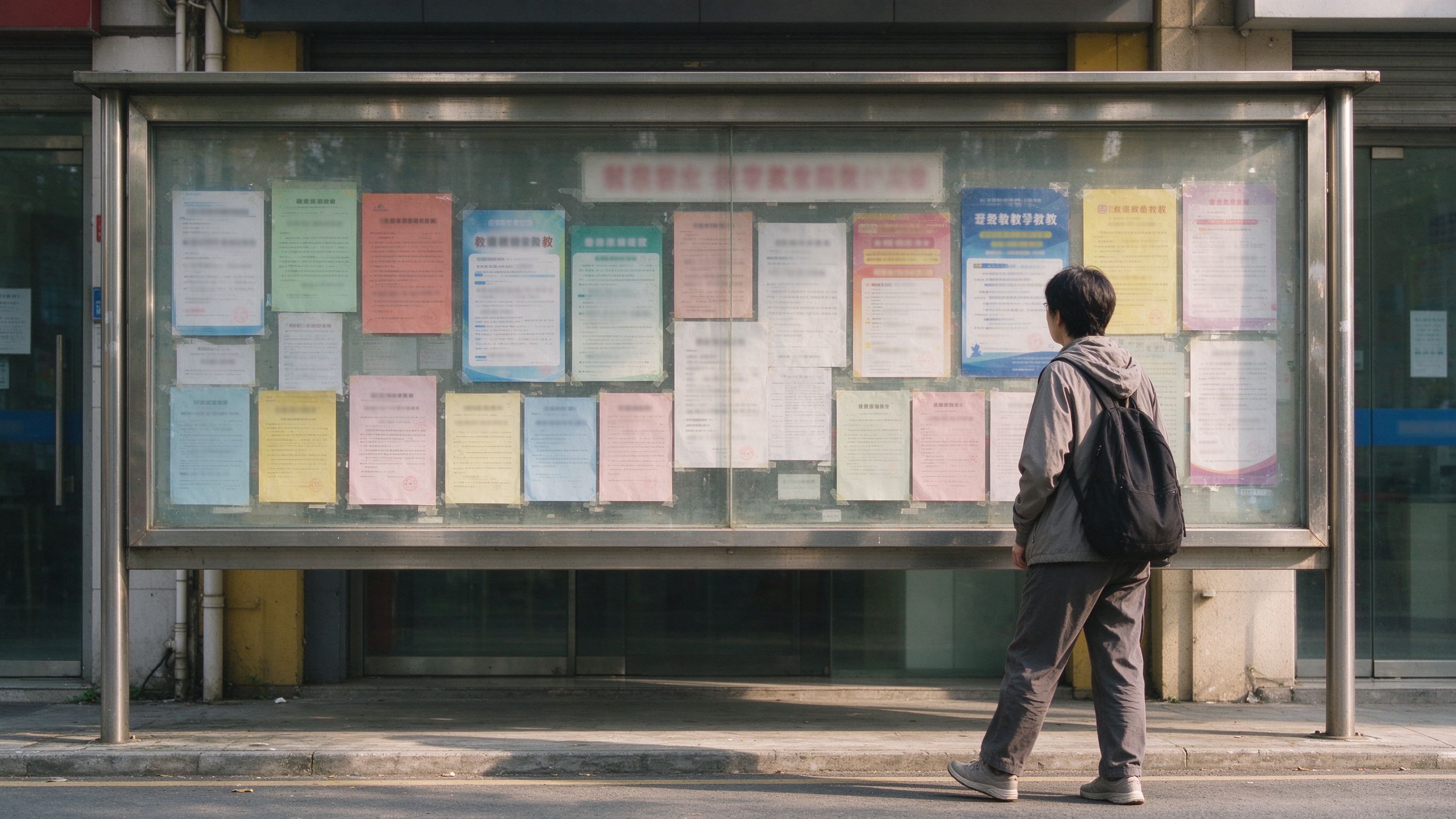
施工员考试一般每年组织多次,具体以当地住建厅或鉴定机构通知为准。河南地区通常由河南省建设职业技能鉴定机构统筹安排。建议关注“河南省住房和城乡建设厅”官网或“河南建设人才网”,提前1-2个月准备。
2. 报名材料清单(以河南为例)
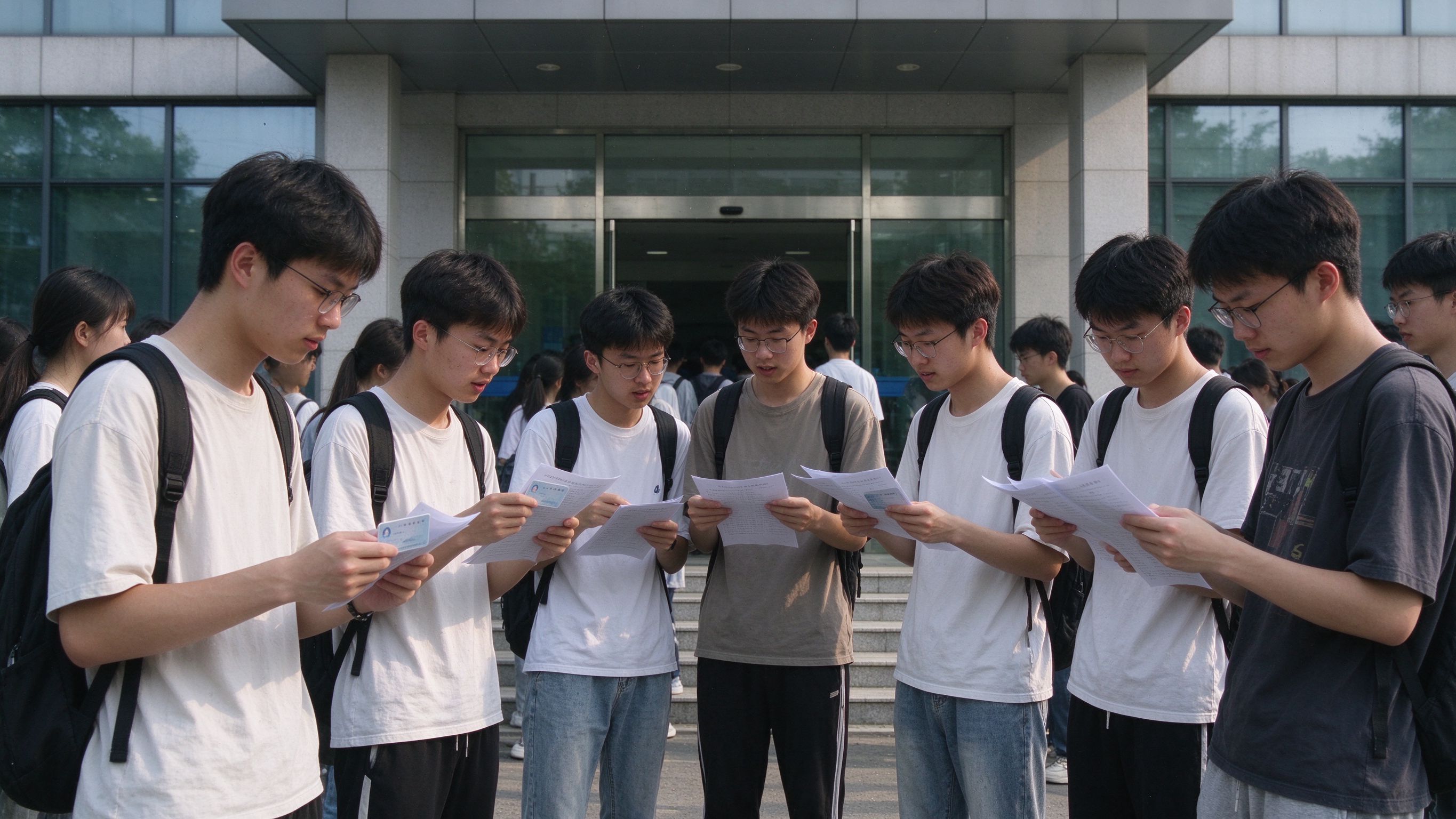
- 身份证原件:有效期内的二代身份证。
- 学历证明:中专及以上学历毕业证。注意,部分专业要求对口,比如土木工程、道路桥梁等相关专业。如果专业不对口,可能需要提供工作年限证明。
- 工作证明:由所在单位出具,证明你从事建筑施工工作满一定年限(通常要求1年以上)。盖章必须清晰,公章或人力资源部章均可。
- 照片:近期一寸或两寸免冠彩色照片,电子版用于报名系统上传,纸质版用于准考证和证书。底色通常为白底或蓝底,具体看当年通知。
- 社保记录:部分地区要求提供近3-6个月的社保缴纳记录,证明劳动关系。
3. 报名流程
- 个人报名:登录指定报名网站,填写信息,上传材料扫描件。
- 单位审核:部分省份需要单位统一报名,个人需将材料交给单位人事部门。
- 缴费:在线支付考试费,通常两科合计200-300元左右,各省标准不同。
电子证书查询与下载
考过之后,别急着去拿纸质证。现在推行电子证书,方便且权威。
- 查询入口:登录“中国建设行业职业技能鉴定指导中心”官网,或各省住建厅网站。
- 验证方式:输入姓名、身份证号、证书编号,即可查询证书真伪。
- 下载打印:查询成功后,可直接下载PDF版电子证书。电子证书与纸质证书具有同等法律效力,用于招投标、注册、继续教育均有效。
- 注意:电子证书生成有滞后性,通常在成绩公布后1-2个月。如果着急用,可联系当地鉴定机构咨询加急通道。
高效复习方法与时间规划
知道考什么、怎么报名,接下来就是怎么复习。施工员考试不难,但需要细心。我给你一套“30天冲刺计划”,适合上班族。
阶段一:基础夯实(第1-10天)
- 目标:通读教材,建立知识框架。
- 方法:不要逐字背诵。看目录,抓关键词。比如看到“沥青混合料”,脑子里要反应出“配合比、温度、压实”。
- 重点:重点攻克《专业管理实务》中的施工技术章节。这部分内容多,理解为主。结合自己在工地上的经验,把理论和实际对号入座。比如,你在工地上怎么测压实度?考试里的标准是什么?差异在哪?
- 工具:使用思维导图软件,把每个章节的核心考点梳理出来。
阶段二:真题演练(第11-20天)
- 目标:熟悉题型,掌握出题规律。
- 方法:找近3年的真题,至少做2遍。第一遍计时做,第二遍分析错题。
- 重点:分析错题原因。是知识点没记住?还是理解偏差?还是粗心?建立“错题本”,专门记录易混淆的概念和常考的数据。
- 技巧:多选题要特别留意。真题中的多选题,往往有一个选项是“正确但无关”的,或者是“绝对化”表述(如“必须”“所有”),这类选项通常是陷阱。
阶段三:模拟冲刺(第21-30天)
- 目标:查漏补缺,调整状态。
- 方法:每天一套模拟题,严格限时。模拟考场环境,手机静音,中途不休息。
- 重点:回顾错题本,重点记忆那些“似懂非懂”的知识点。背诵《管理基础知识》中的法规条文、管理流程。
- 心态:保持平稳,不要熬夜。考试前一晚,浏览一遍思维导图,巩固框架。
每日学习建议:
- 早起30分钟:背诵记忆类知识点,如数据、流程。
- 午休30分钟:刷20-30道选择题,保持手感。
- 晚上1小时:深入理解难点章节,做真题分析。
答题技巧与易错点警示
考试时,技巧往往能决定成败。
1. 先易后难,控制节奏
拿到试卷,先浏览一遍。先做有把握的题,跳过难题。不要在一道题上卡超过2分钟。多选题如果拿不准,宁可少选,也不要乱选。
2. 排除法是关键
单选题中,如果两个选项完全相反,答案往往在其中之一。如果某个选项包含“绝对”“一定”“所有”等词,且内容过于极端,通常是错误选项。
3. 注意单位与数量级
施工员考试涉及大量数据,如尺寸、重量、温度、时间。注意单位换算,别把毫米看成厘米,别把吨看成千克。比如,钢筋直径单位是mm,而重量可能是t。
4. 易错点警示
- 概念混淆:如“质量缺陷”与“质量事故”的界限;“监理”与“质监”的职责区别。
- 数据记忆错误:如沥青摊铺温度、混凝土坍落度范围、预应力张拉控制应力等。这些数字要反复记忆,形成肌肉记忆。
- 流程顺序错误:如施工测量步骤、验收程序。顺序颠倒,整个题就错了。
- 专业差异:公路施工员不要混入建筑或市政的专用术语。比如,公路中的“半幅施工”与建筑中的“半层施工”含义不同。
5. 答题卡填涂
考试结束前15分钟,检查答题卡是否填涂完整。漏涂、多涂、涂错位置,都是常见失误。用2B铅笔,涂满涂黑,不要超出边框。
真实案例分享:
去年有个在漯河做市政的朋友,实务考了78分,基础考了55分,总分133分,按单科60分及格线,他基础挂了。原因是基础里的“合同法”部分没重视,觉得是文科内容,死记硬背效果差。结果考了个悲剧。所以,两科都要过线,缺一不可。别偏科!
结语与互动
施工员考试需要考几科?两科。难不难?不难,但需要用心。怕考不过白交钱?只要你按我说的方法复习,认真做真题,避开易错点,通过概率非常大。
证书只是敲门砖,真正的本事在工地现场。但有一张证,至少证明你系统学习过,懂规范,知底线。这在现在的招投标和人员配置中,越来越重要。
最后问大家一个问题:你觉得现在考这个证还来得及吗?评论区聊聊
如果你在复习中遇到具体难题,或者对报名流程有疑问,欢迎留言。看到都会回。咱们一起努力,早日拿证,少花冤枉钱,多拿真本事。