种地吧安全员复审避坑:过期了多久拿证?南阳卧龙区实操指南
手里攥着张过期的安全员C证,心里是不是直打鼓?之前考过但过期了不知道怎么复审,这不仅是很多人的通病,更是拖垮你职业规划的隐形杀手。别慌,今天咱们不整虚的,直接拆解从发现过期到重新拿证的完整时间线,告诉你到底多久拿证,以及中间那些容易踩的坑。
在南阳卧龙区,特别是搞市政公用工程的兄弟们,对“种地吧安全员”这个梗可能觉得亲切又无奈。这词儿虽带点调侃,但背后反映的是基层安全管理人员在工地现场的真实状态:既要懂技术,又要会管理,还得应对各种检查。如果你的证书已经失效,想重新激活或者补办,流程其实比你想的更复杂,但也更清晰。
第一阶段:诊断现状与确认复审资格(耗时约1-2周)
很多人一上来就问怎么考,这是错的第一步。你必须先搞清楚你的证书到底处于什么状态。是“过期未注册”、“注册有效期满未延续”,还是“被注销”?这三种情况,处理路径完全不同。
查询证书状态 登录“住房和城乡建设部政务服务门户”或各省(如河南省)的建设行业专业人员资格认定系统。输入身份证号和证书编号,查看状态。
- 状态A:注册有效期内 -> 恭喜,不用动,直接忽略。
- 状态B:注册有效期满,未办理延续 -> 这是最常见的情况。通常允许在有效期满后3年内申请“恢复注册”,但需要满足继续教育学时要求。
- 状态C:超过3年或已注销 -> 坏消息,必须重新参加考核(类似重考)。
核对继续教育学时 根据《建筑施工企业主要负责人、项目负责人和专职安全生产管理人员安全生产管理规定》,安全管理人员每3年需要进行一次继续教育。
- 如果你处于状态B,检查你的学时记录。如果学时没攒够,先去补学时。
- 实操建议:在南阳地区,可以联系当地住建部门指定的培训机构,或者通过线上平台完成规定的32学时培训。保留好培训合格证明,这是复审的关键材料。
确认单位资质 复审或恢复注册必须依托具有相应资质的建筑施工企业。如果你目前在南阳卧龙区的某家市政公司任职,确认该公司在“四库一平台”上的资质是否正常,是否具备为你申报的资格。个人无法直接办理,必须通过企业通道。
避坑提示:千万别信网上那些“交钱就能秒过”的中介。证书状态是系统自动判定的,没有“内部通道”。如果你发现自己已经过了3年有效期,直接放弃“恢复注册”的幻想,准备重新报考才是正道。
第二阶段:重新报考与报名流程(耗时约1个月)
如果你的证书已经彻底失效(超过3年),那就走“新考”流程。这也是目前大多数“种地吧安全员”们最关心的环节。
满足报考条件
- 学历要求:一般要求中专及以上文化程度。
- 专业要求:工程类或工程经济类专业优先,但部分地区放宽到非工程类,只要年满18周岁且未满60周岁即可。
- 工作经历:通常要求从事建筑施工管理工作满1年。在南阳卧龙区做市政公用工程的,你的施工日志、劳动合同就是最硬的证明。
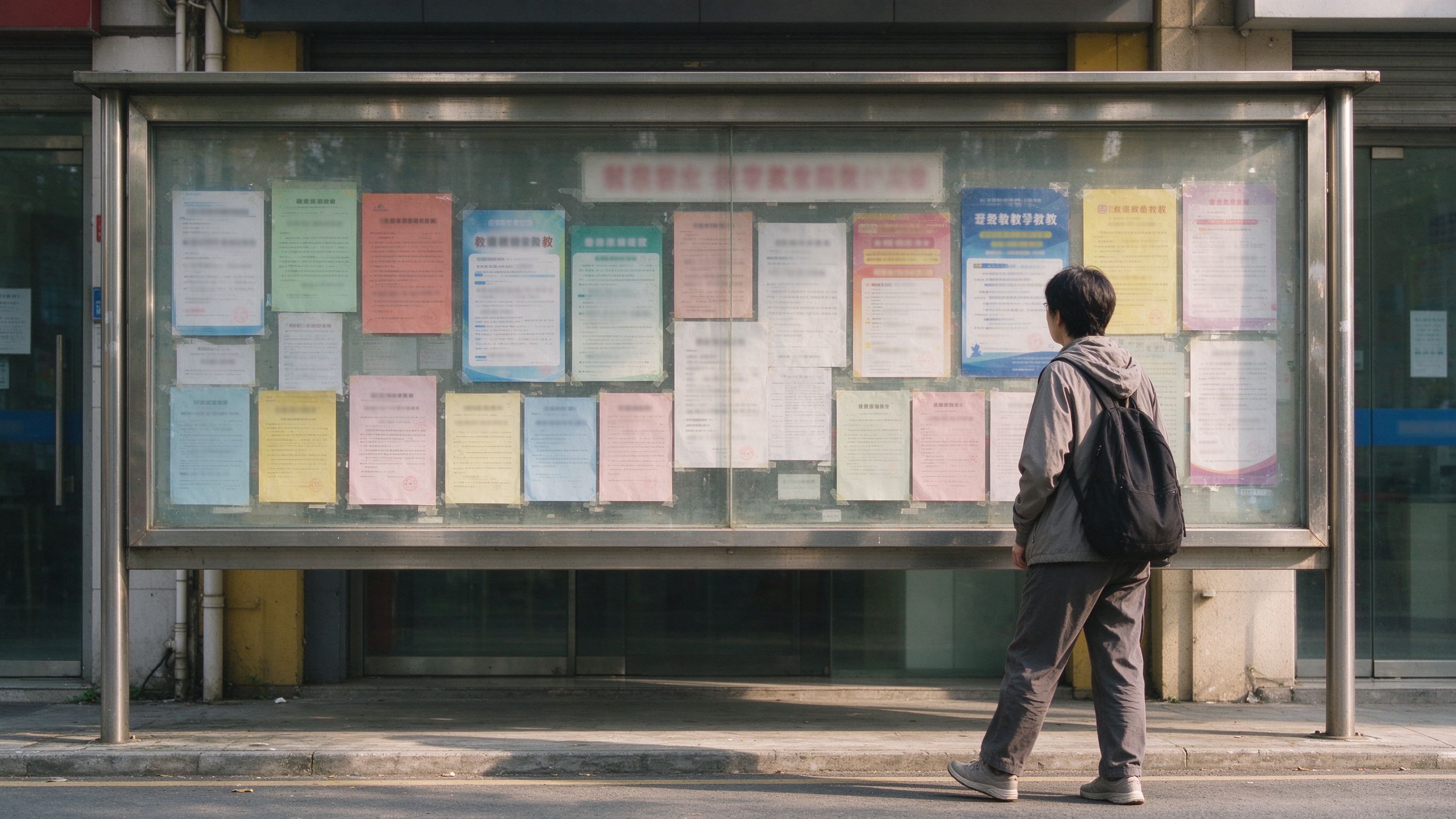
报名时间与渠道 河南省的建筑类八大员及安管人员考试,通常由河南省建设职业技能鉴定机构统筹组织,各地市住建局发布具体通知。
- 关注渠道:密切关注“河南住建”微信公众号或南阳市住建局官网。每年通常有2-3次报名窗口,多在春季和秋季。
- 报名材料:身份证扫描件、学历证书扫描件、近6个月白底照片、社保证明(关键!连续缴纳6个月以上)、劳动合同。
- 注意:社保必须与申报单位一致。如果你人还在卧龙区的工地,但社保挂在郑州的公司,这会导致报名失败。务必提前一个月调整社保关系。
报名操作细节
- 登录河南省建设行业专业人员考试管理平台。
- 如实填写个人信息,上传照片要符合证件照标准(底色、尺寸、清晰度),否则现场审核不过关。
- 选择报考类别:安全员C证(专职安全员)。
- 提交后等待初审,通常3-5个工作日。如果初审被驳回,仔细看驳回理由,通常是照片不合格或社保断缴,及时修改重新提交。
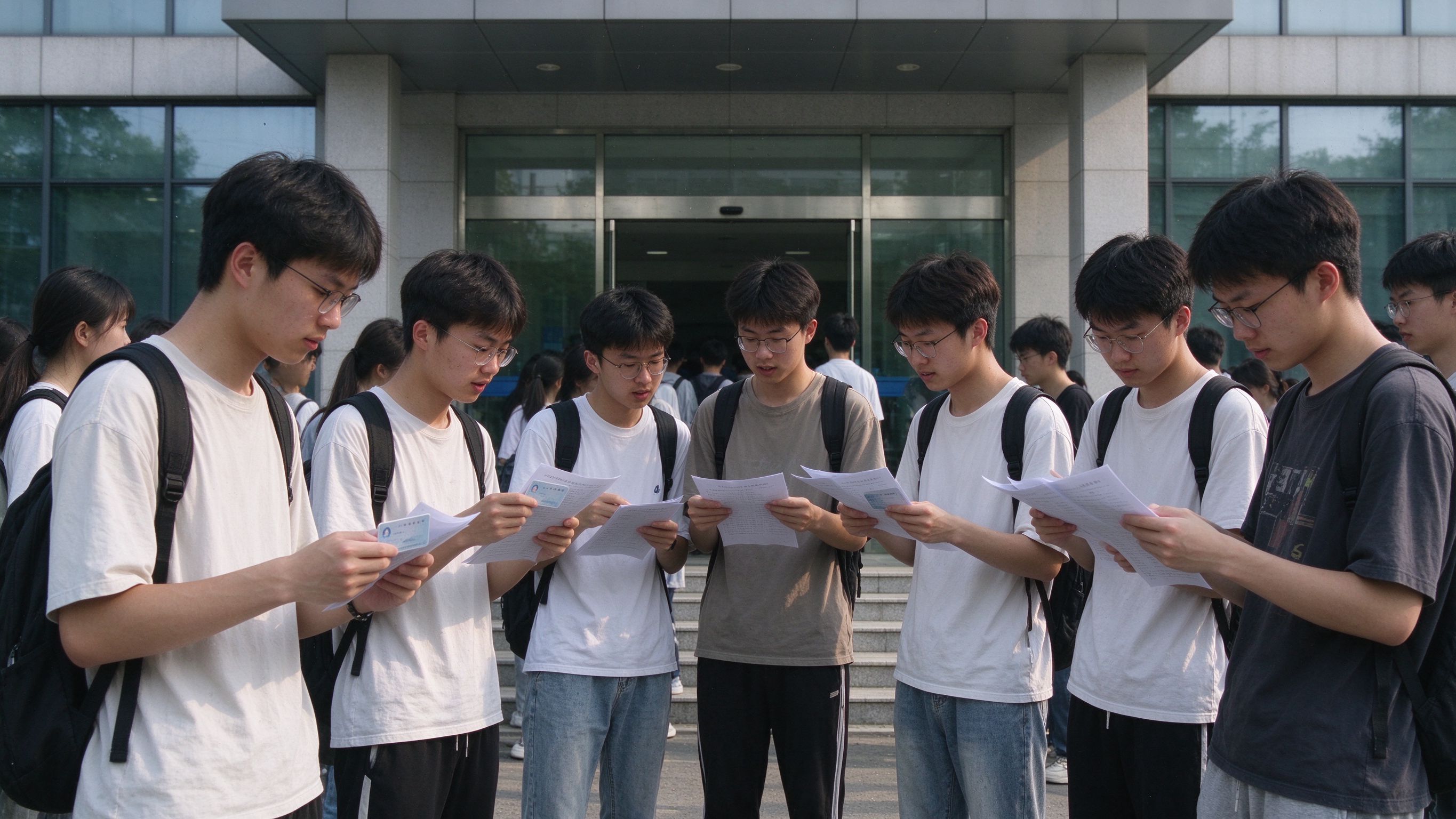
多久拿证的第一步:报名成功并缴费后,你只是拿到了“入场券”。从报名到拿证,顺利的话需要2-3个月,如果遇到补正材料或考试延期,时间会拉长。
第三阶段:考试备考与高频考点突破(耗时约1-2个月)
报名结束后,就是备考期。安全员考试分为《安全生产知识》和《安全生产技能》两科,满分100分,80分合格。对于在一线摸爬滚打的“种地吧安全员”来说,理论课是弱项,但技能题其实更简单。
考试科目与题型分析
- 科目一:安全生产知识。全是选择题(单选+多选)。考查法律法规、安全管理基础、事故案例分析。
- 科目二:安全生产技能。也是选择题为主,但侧重现场实操判断,比如“看到这种脚手架搭设方式,哪里违规?”“遇到突发火灾,第一步做什么?”
重点章节与高频考点(南阳市政版) 结合南阳卧龙区市政公用工程的特点(管网改造、道路施工、桥梁维修),重点复习以下章节:
- 《建设工程安全生产管理条例》:这是必考重点,特别是关于施工单位的安全责任、专职安全员的配备要求。
- 基坑与土方工程:市政工程中挖沟槽、管道安装非常常见。重点掌握深基坑的监测指标、放坡系数、支护形式选择。
- 临时用电:三级配电、两级保护是高频考点。记住“一机一闸一漏一箱”的口诀,看图说话题经常考这个。
- 高处作业与脚手架:虽然市政不像房建那么高,但路灯安装、桥梁护栏施工涉及高处作业。重点复习安全带的使用、脚手架的连墙件设置。
- 燃气与给排水安全:这是市政特色。在地下管网施工中,如何防止中毒窒息、如何排查燃气管道隐患,是技能题的常客。
备考策略
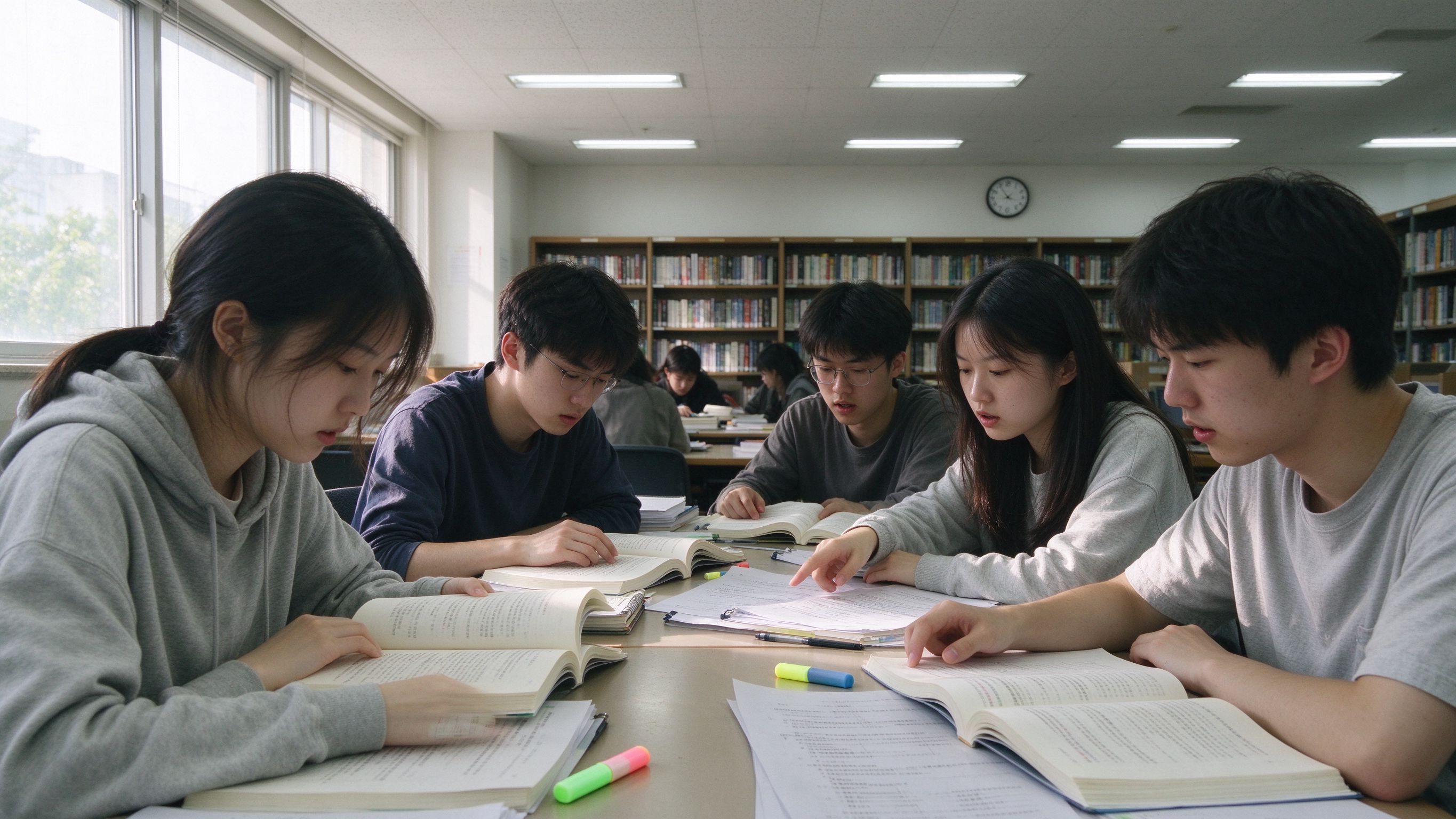
- 刷题为王:不要死记硬背法条。下载近3年的真题APP,每天刷50道题。安全员考试题库重复率极高,刷够2000题,通过率80%以上。
- 结合现场:把你平时在工地上看到的违规行为,对应到知识点上。比如,看到工人没戴安全帽,就对应“个人防护用品”章节。这种“场景化记忆”比背书有效得多。
- 模拟考:考前一周,每天进行一套模拟卷,严格控制在60分钟内做完。培养做题节奏,避免现场紧张超时。
避坑提示:不要忽视“多选题”。多选题少选得部分分,错选不得分。在拿不准的时候,宁缺毋滥。
第四阶段:成绩查询与证书领取(耗时约1个月)
考完试,最煎熬的就是等成绩。
成绩公布 一般在考后20-30天公布成绩。登录报名平台查询。两科都达到80分才算合格。如果一科没过,通常保留另一科成绩,次年只需重考没过的那科(具体政策以当年通知为准)。
制证与领取
- 电子证书:现在全面推行电子证书。成绩合格后15-30天内,在“住房和城乡建设部政务服务门户”或“河南住建”公众号即可下载电子证书。电子证书与纸质证书具有同等法律效力。
- 纸质证书:如果你坚持要纸质版,需等待制证。通常在成绩公布后1-2个月发放。由南阳市住建局统一领取,或邮寄到家。
- 注册:拿到证书后,别忘了去单位注册!证书在手,未注册等于废纸。单位需在“四库一平台”上为你办理初始注册,注册有效期3年。
多久拿证的最终答案:
- 如果走“恢复注册”且学时齐全:最快2-3周。
- 如果走“重新报考”:从报名到拿到电子证书,顺利的话约2.5-3个月。如果遇到补正、考试延期,可能拉长到4-5个月。
第五阶段:证书补办与后续维护(长期)
拿到证只是开始,还要防止下次再“过期”。
证书补办流程 如果纸质证书丢失或损坏,需申请补办。
- 步骤1:在省级报纸或网站上刊登遗失声明(电子版声明也可,具体看当地要求)。
- 步骤2:向单位提出申请,单位向南阳市住建局提交补办申请,附身份证复印件、登报声明、照片等。
- 步骤3:审核通过后,重新制证。时间约1个月。
- 建议:现在电子证书普及,建议优先使用电子证书,减少补办麻烦。
继续教育与年审
- 每3年进行一次继续教育,学时必须达标。
- 关注河南省建设职业技能鉴定机构发布的最新通知,通常会在有效期满前3个月开始受理延续注册申请。
- 设置提醒:在手机日历上设置证书到期前6个月的提醒,提前3个月开始准备学时和材料,避免再次“过期”。
结语:从“种地吧”到“专业人”
在南阳卧龙区的市政工地上,安全员不仅是监管者,更是保护者。这张证,关乎你的饭碗,更关乎工友的生命。
很多人问,这证到底值不值?对于初级从业者,它是入行的门票;对于资深人员,它是晋升项目经理、总工的阶梯。别把考证当成负担,把它当成提升专业能力的契机。
互动时间: 你身边有人因为这个证改变收入吗?或者你在复审过程中遇到过什么奇葩的坑?留言说说,咱们一起避坑,一起拿证!